
アニメフェスタは、僧侶枠やTL・BL・青年向けなどの大人向けアニメを配信しているVODサービスです。
どうせなら、テレビに接続して、大画面で視聴したいですよね。
この記事では、アニメフェスタをテレビで再生する方法やおすすめのデバイスをご紹介していきます。
- アニメフェスタをテレビでみる全方法
- 対応デバイス
- 一番簡単&おすすめの方法
ニッチなアニメ見るなら、Anime Festaがオススメ!

- 他のサービスでは配信されていないオリジナルアニメを独占配信中!
- TL・BL・青年向けアニメが定額見放題
- レンタル作品はなく、全ての作品が見放題
 AnimeFesta 公式サイト
アニメフェスタはテレビで見られる?【結論】

結論から言うと、アニメフェスタはテレビの大画面で視聴できます。
ただし、テレビ単体に専用アプリをインストールして視聴することはできず、外部デバイスや接続機器を使う必要があります。
アニメフェスタはスマホやPCのブラウザ視聴を前提としたサービスのため、
Fire TV StickやChromecastなどのストリーミングデバイス、またはHDMIケーブルを使ってテレビに映すことで視聴が可能です。
つまり、要点をまとめたものがこちら。
- ❌ 普通のテレビ単体だけでは見られない
- ⭕ 一部のスマートテレビ単体で見られる
- ⭕ 外部機器を使えば問題なく見られる
アニメフェスタをテレビで見る方法は全部で5種類
アニメフェスタをテレビで視聴する方法は、主に以下の5種類です。
それぞれ特徴や向いている人が異なるため、自分の環境に合った方法を選びましょう。
- Fire TV Stick
- Chromecast
- AppleTV
- スマートテレビ
- HDMIコード(有線)
Fire TV Stick(一番おすすめ)
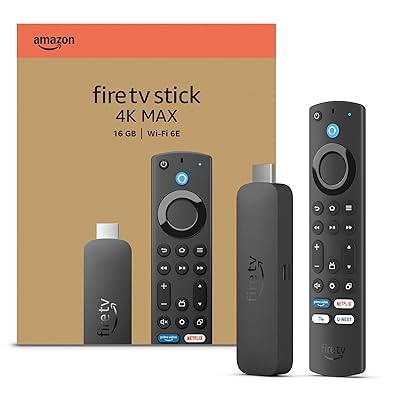
Fire TV Stickを使えば、アニメフェスタをテレビの大画面で快適に視聴できます。
Fire TVでアニメフェスタを視聴する方法は以下の2つ。
- Silkブラウザ(インターネットブラウザ)から、アニメフェスタ公式サイトにアクセスする
- スマートフォンなどのデバイスをミラーリングする
- 操作が簡単で初心者向け
- リモコン操作でテレビ視聴に最適
- 安定した再生がしやすい
- その他のVODサービスも利用しやすい
- Fire TV Stick本体の購入が必要
必要なもの

 ポチップ
ポチップ
- Fire TV Stick
- スマートフォンやiPhoneなどのデバイス(②の場合のみ仕様)
①ブラウザで視聴する方法


②ミラーリングで視聴する方法(iPhoneの場合)
※Android端末の場合、類似したミラーリング用のアプリを使用してください。

 ポチップ
ポチップ
Chromecast
Chromecastを使えば、スマホやPCで再生しているアニメフェスタの画面をテレビに映すことができます。
対応ブラウザ(Google Chromeなど)を使い、キャスト機能でテレビに映します。
- スマホ操作のまま視聴できる
- ケーブル不要でスッキリ
- Chromecast本体の購入が必要
- 再生しながら、スマホを併用して使用できない
- 再生が不安定になることがある
必要なもの
 ポチップ
ポチップ
- Chromecast
いずれかのデバイス
- Androidのスマートフォン・タブレット
- iPhone・ iPad
Chromecastの設定方法
Apple TV
Apple TVを使えば、Safariブラウザやミラーリング機能を利用してテレビに映すことができます。
iPhoneやMacとの相性が良く、Apple製品を使っている人には便利です。
- Apple製品との連携がスムーズ
- 画質が安定しやすい
- ケーブル不要でスッキリ
- Apple TV本体の価格が高め
- iPhoneが動画再生と同時に使用できない
- Androidは使用不可
必要なもの

- Apple TV
- その他のAppleデバイス(iPhone、iPad、Macなど)
Androidのデバイスは使用できません
AirPlayでミラーリング再生
Apple TVにはSafariやChromeなどのブラウザはインストールされていません。
そのため、他のAppleデバイスとテレビをAirPlayで繋いで、直接再生する方法が簡単です。
iPhoneの接続方法
Macの接続方法

スマートTV
一部のスマートテレビでは、ブラウザのアプリを使ってアニメフェスタを視聴できる場合があります。
ただし、テレビの機種やブラウザによっては正常に再生できないこともあるので、対応機種をご確認ください。
- ケーブル不要でスッキリ
- 必要なのは、スマートテレビのみ
- 機種によって対応・非対応が分かれる
- 動作が不安定な場合がある
必要なもの
 ポチップ
ポチップ
- スマートTV
ブラウザーからアニメフェスタに接続する方法
- Browser
- TV Bro
- Mozilla Firefox
- Puffin TV Browser
- Google Chrome
お使いのデバイスによっては、メーカーやテレビの機種ごとに利用可否が異なります。
また、アプリとの互換性がないケースもあるため、まずはお使いのスマートテレビで正常に動作するかをお試しください。
もし特定のスマートテレビで動作しない場合は、別の対応ブラウザをインストールすることで視聴できる可能性があります。
ミラーリングする方法
お使いのメーカーやテレビによって、接続方法が異なります。詳しくは、お使いの機種の説明書や公式サイトをチェックしてください。
ミラーリング方法を一部ご紹介します。
| Google TV | Chromecast機能 |
|---|---|
| Android TV | キャスト スマートビュー スクリーンキャスト アプリを使用 |
| パナソニック(ビエラ) | iPhone:AirPlay Android:ディスプレイミラーリング |
| シャープ(AQUOS) | Chromecast機能 Miracast |
| 東芝(レグザ) | iPhone:AirPlay2 Android:スクリーンミラーリング |
HDMIコード(有線)
スマホやPCとテレビをHDMIケーブルで直接接続する方法です。
最も確実にテレビに映せる方法で、再生トラブルが起きにくいのが特徴です。
- 確実に映る
- 通信や相性トラブルが少ない
- ケーブルや変換アダプタが必要
- 有線のため見た目がやや不便
- コードの長さによってはテレビとスマホを近づける必要があり、操作しづらくなる場合がある
必要なもの
 ポチップ
ポチップ
お使いのデバイスにあった端子(タイプCやLightning)とHDMI端子のコードを用意してください。
接続手順
ゲーム機はアニメフェスタには非対応

据え置き型のゲーム機でアニメフェスタを視聴できるのか調査してみました。
その結果、現在すべてのゲーム機でアニメフェスタを視聴することはできません。
| ゲーム機 | 対応状況 |
|---|---|
| PS3 | |
| PS4 | |
| PS5 | |
| Nintendo Switch | |
| Nintendo Switch2 | |
| WiiU | |
| Xbox |
 りお
りおブラウザ検索でアニメフェスタの公式サイトにアクセスすることは可能ですが、
動画の再生には対応しておらず、実際に再生しようとしても正常に視聴できませんでした。
Switchではアニメフェスタは見れない

Nintendo Switchでは、ブラウザからアニメフェスタのサイトに接続することはできます。
しかし、動画を再生しようとすると読み込みが進まず、映像が再生されない状態になります。
そのため、Nintendo Switchでアニメフェスタを視聴することはできません。
PS4、PS5ではアニメフェスタは見れない

Nintendo Switchと同様に、PlayStation4・PlayStation5でもアニメフェスタは再生できません。
 ポン
ポンブラウザから公式サイトにアクセスはできるものの、
動画再生時に画面が真っ黒になり、映像が表示されない状態となりました。
現時点では、PS4・PS5いずれもアニメフェスタ視聴には非対応です。
今後、ゲーム機のブラウザで見れるようになる?

今後、ゲーム機でアニメフェスタが視聴できるようになる可能性は、現時点では低いと考えられます。
アニメフェスタには専用アプリがなく、基本的にブラウザ視聴のみのサービスです。
そのため、アニメフェスタ単独でゲーム機向けに最適化される可能性は高くありません。
ただし、将来的に他の大手動画配信サービスがゲーム機対応を強化し、
その仕様と互換性が合った場合に、視聴できるようになる可能性はゼロではありません。
もしゲーム機での視聴が可能になった場合は、随時情報を更新していきます。
アニメフェスタをテレビで見るときの注意点

アニメフェスタをテレビで視聴する際は、以下の点に注意しましょう。
お使いのデバイス・テレビによって対応していない場合がある
テレビやデバイスの機種によっては、アニメフェスタが正常に再生できない場合があります。
再生できない場合は、
- 別のブラウザを使う
- Fire TV Stickなどの外部デバイスを利用する
といった方法を試してみてください。
入会・年齢設定をあらかじめしておく
アニメフェスタには年齢制限のある作品も多く配信されています。
テレビで視聴する前に、スマホやPCでログイン・年齢設定を済ませておくとスムーズです。
設定が未完了の場合、テレビ側で再生できないことがあります。
よくある質問(FAQ)

Q. アニメフェスタはテレビアプリがありますか?
残念ながら、アニメフェスタには専用のテレビアプリはありません。
ブラウザで視聴するか、スマホ・PCからミラーリングして再生する方法のみとなります。
Q. スマートテレビだけで視聴できますか?
スマートテレビだけでも視聴できる場合があります。
ただし、テレビの機種や内蔵ブラウザによっては再生できないこともあるため、
詳しくは上記の接続方法をご確認ください。
Q. 無料会員でもテレビで見られますか?
無料会員でも、アニメフェスタをテレビで視聴することは可能です。
有料プランへの入会を検討している方は、まずは無料配信作品から試してみるのがおすすめです。
Q. 画質は落ちますか?
テレビで再生する場合、インターネット回線の状況や使用している接続機器によって、画質が落ちることがあります。
視聴前に無料作品などを再生し、お使いの環境で問題なく視聴できるかを事前に確認しておくと安心です。
まとめ|アニメフェスタをテレビで快適に楽しもう
- テレビで視聴する方法は、Fire TV Stick・Chromecast・Apple TV・スマートテレビ・HDMI接続の全部で5種類
- ブラウザで検索するか、ミラーリングを使う
- FireTVが1番おすすめ
アニメフェスタはテレビ単体では視聴できませんが、外部デバイスや接続方法を使えばテレビの大画面で楽しむことができます。
基本的には、
- テレビや外部デバイスのブラウザで公式サイトにアクセスする
- スマホやPCからミラーリングして再生する
といった方法で視聴する形になります。
なかでも、操作が簡単で安定して視聴しやすいFire TV Stickは特におすすめです。
これからアニメフェスタをテレビで視聴したい方は、自分の環境に合った方法を選び、快適に楽しんでみてください。

ニッチなアニメ見るなら、Anime Festaがオススメ!
- 他のサービスでは配信されていないオリジナルアニメを独占配信中!
- TL・BL・青年向けアニメが定額見放題
- レンタル作品はなく、全ての作品が見放題